Pa punktiem

Viss, ko lietotne dara, un kur tā apstājas

Katra sadaļa zemāk apraksta vienu lietotnes daļu tajos pašos vārdos, kādos tā nosaukta pašā lietotnē, — lai izlasītais sakristu ar to, ko meklēsi ekrānā. Kur ir ierobežojums, tas ir pierakstīts, nevis izlaists.

Katalogs

Divas cilnes, viens režģis un augšā tas, ko atvēri pēdējo

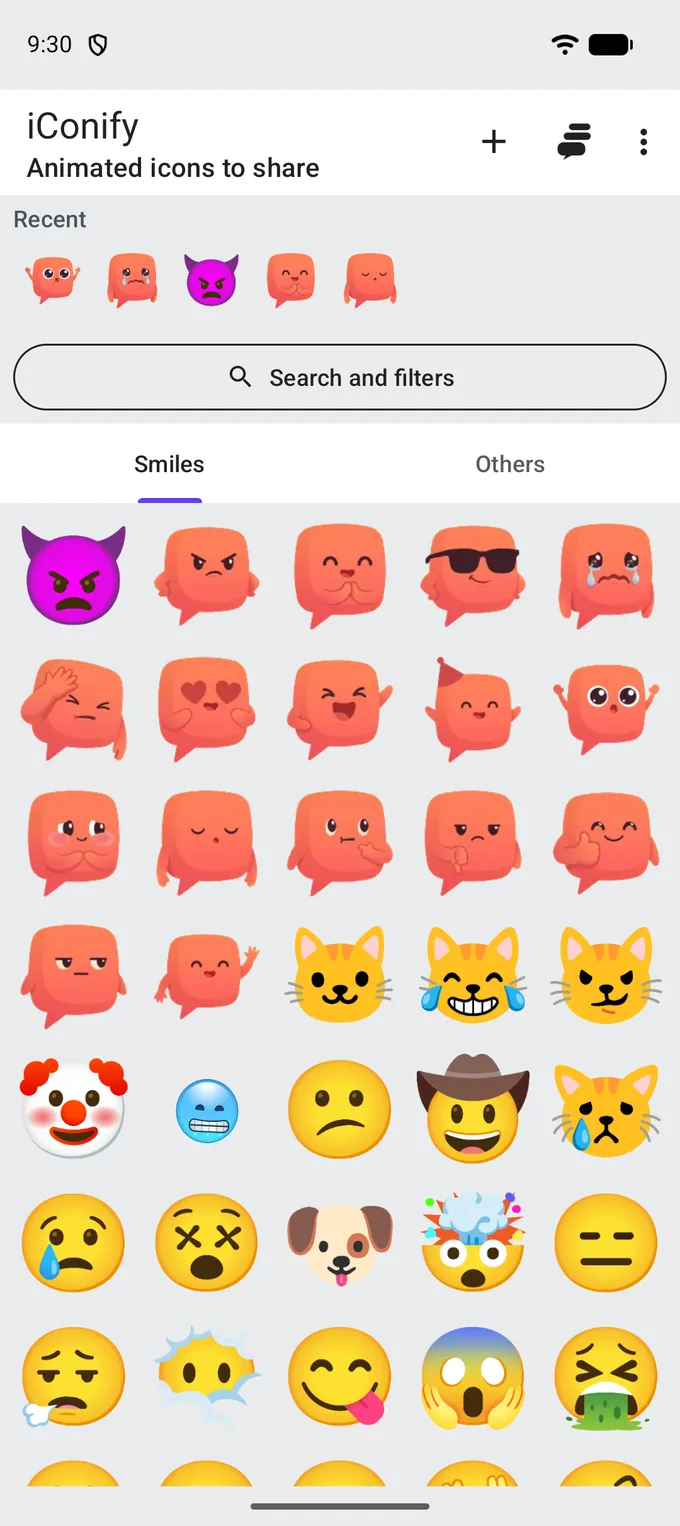
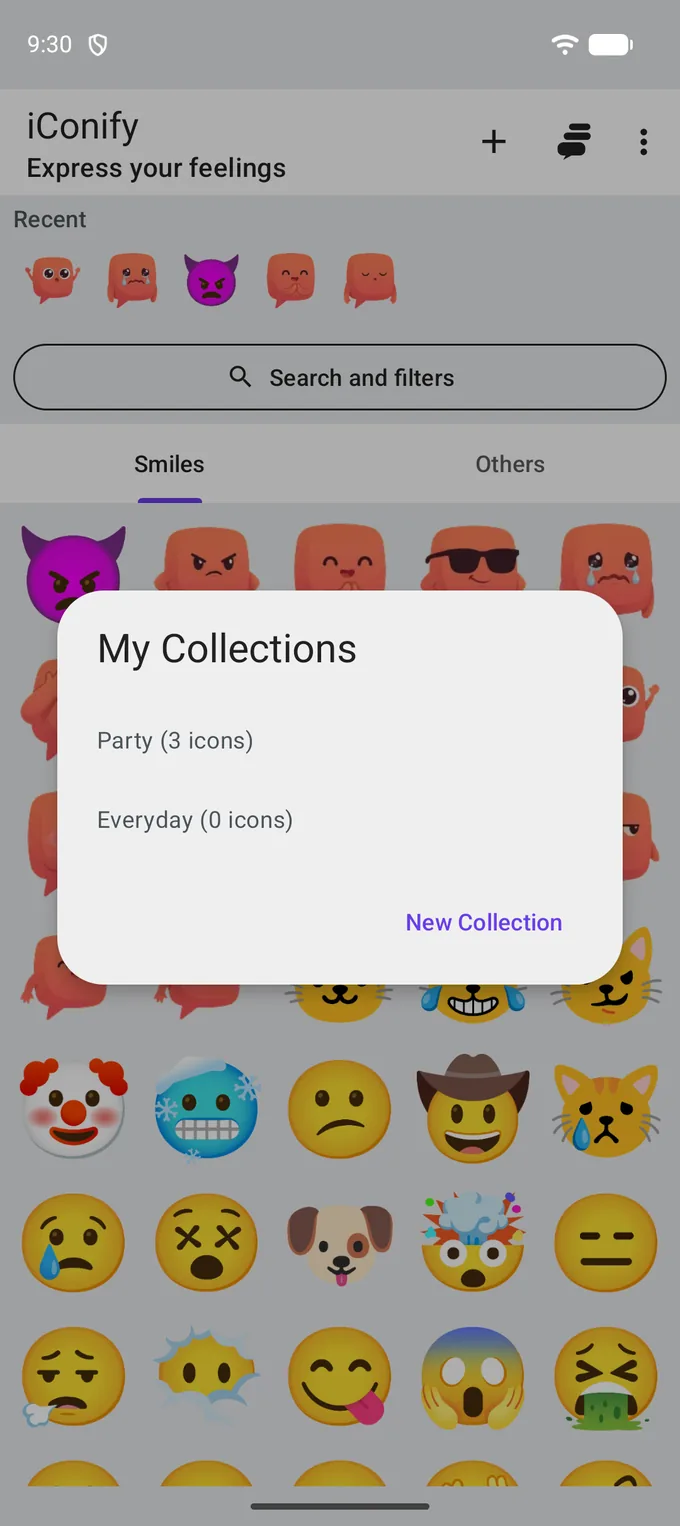
Katalogs ir režģis pa piecām ikonām rindā, sadalīts divās cilnēs. Virs tā ir rinda, kas atbild uz ierasto jautājumu: ko tu lietoji iepriekšējo reizi.

  • “Smaidi” ir sejas, “Citi” — viss pārējais. Cilnes ir vienīgais kataloga dalījums, kas redzams vienmēr; viss cits ir filtrs.
  • “Nesenie” ir tas, ko atvēri pēdējo, jaunākais pa kreisi. Rinda parādās, tiklīdz esi kaut ko atvēris, un pazūd, kamēr darbojas meklējums vai filtrs.
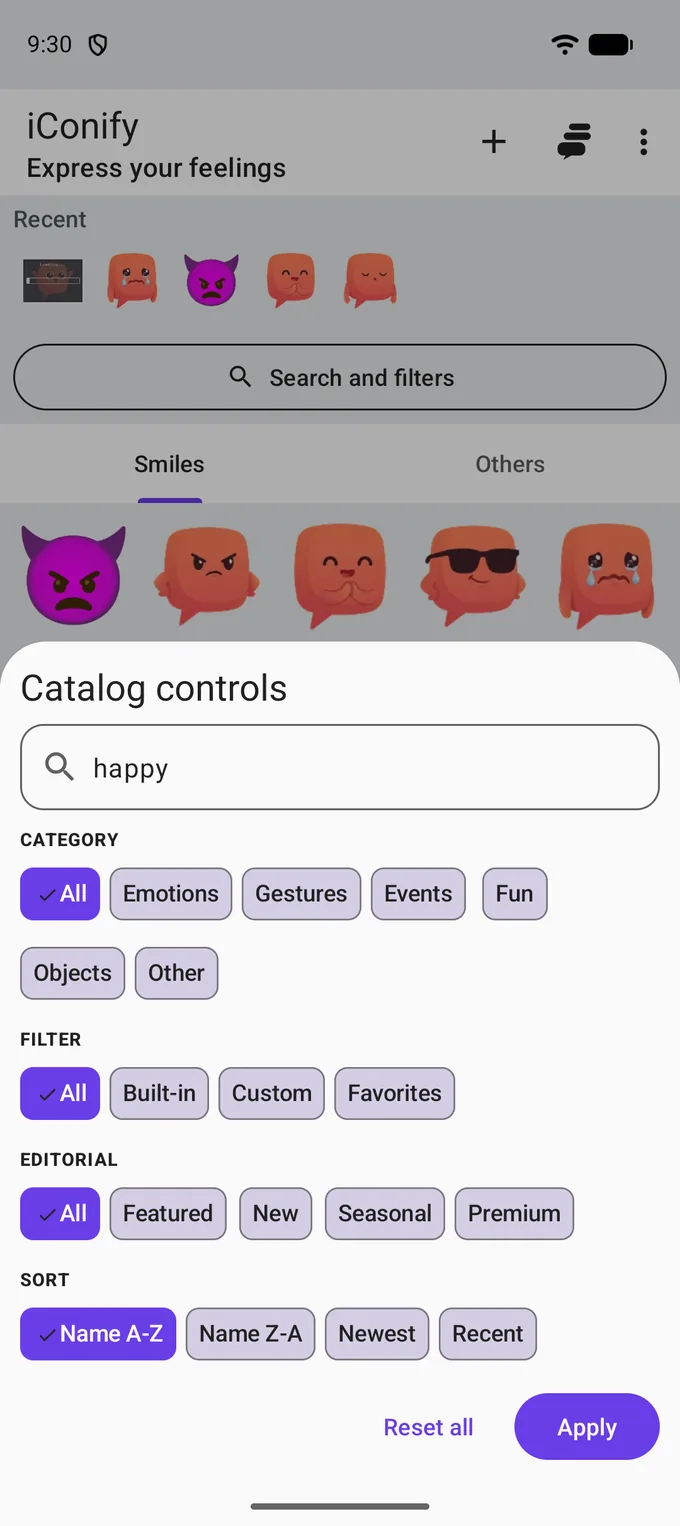
  • Poga zem tās atver meklēšanas paneli, bet pēc pieprasījuma rāda nevis savu nosaukumu, bet to, ko esi prasījis.
  • Režģis ielādējas pa daļām, ritinot, nevis velk katalogu visu uzreiz, un lietotne iepriekš ielādē attēlus tam, ko nesen atvēri, atzīmēji ar sirsniņu vai kas ir augstu tavā sarindojumā.

Viena ikona

Atvērt, noskatīties, paturēt, nosūtīt

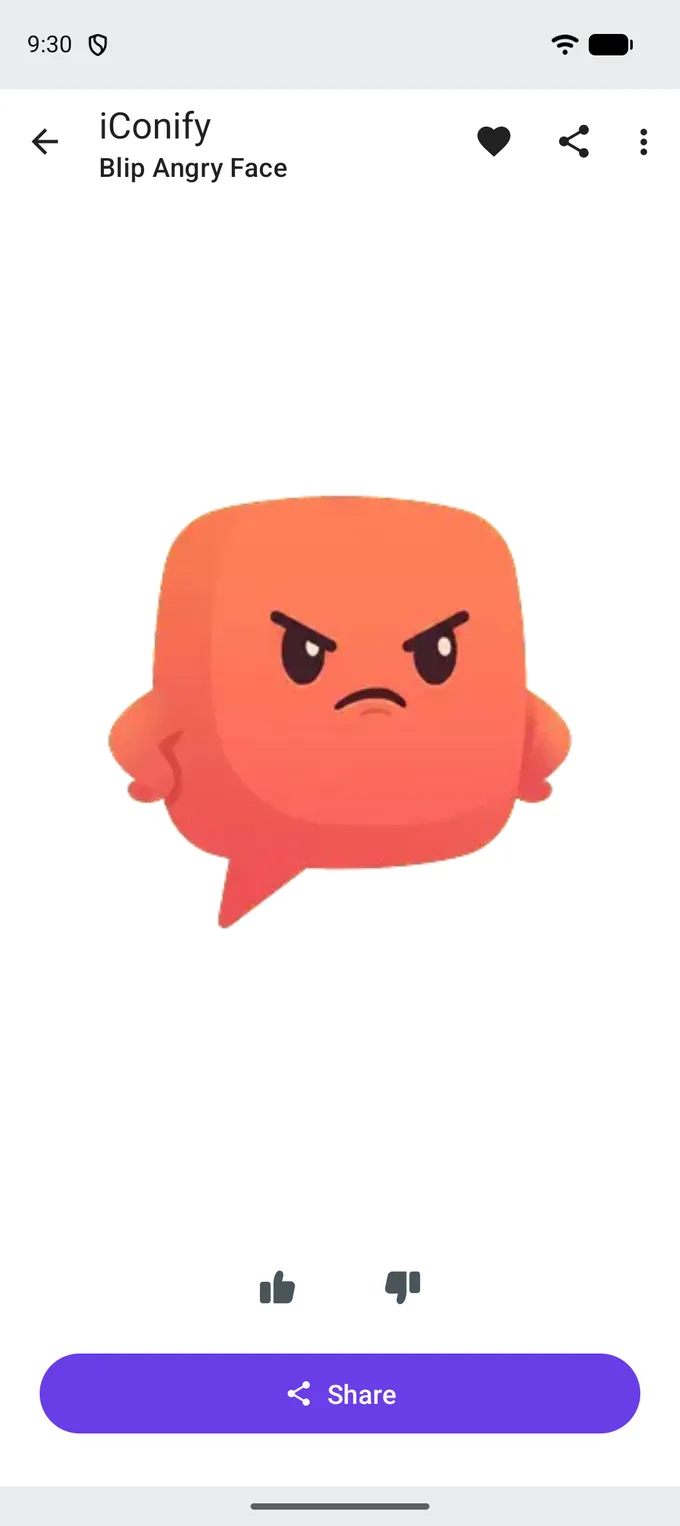
Atvērta ikona atskaņojas pa visu ekrānu, uz tukša fona. Viss, ko ar to var izdarīt, ir tajā pašā ekrānā.

  • Sirsniņa augšjoslā to patur pie tevis, bet filtrs “Izlase” meklēšanas panelī to atgriež.
  • Īkšķis uz augšu un leju ir balsojums. Tas paliek telefonā: tā vienīgais uzdevums ir nosvērt, kuru ikonu lietotne piedāvās tev kā “Dienas iCon”, un tālāk tas neiet nekur.
  • “Dalīties” — visa ekrāna platumā, jo tieši tāpēc lietotne pastāv — atver sistēmas paneli ar animāciju kā failu un saiti uz ikonas paša tīmekļa lapu.
  • Izvēlnē nāk klāt “Pievienot kolekcijai”, bet paša pievienotajām ikonām — “Rediģēt” un “Dzēst”.

Blip Reactions

Sešpadsmit, kādu nav nekur citur

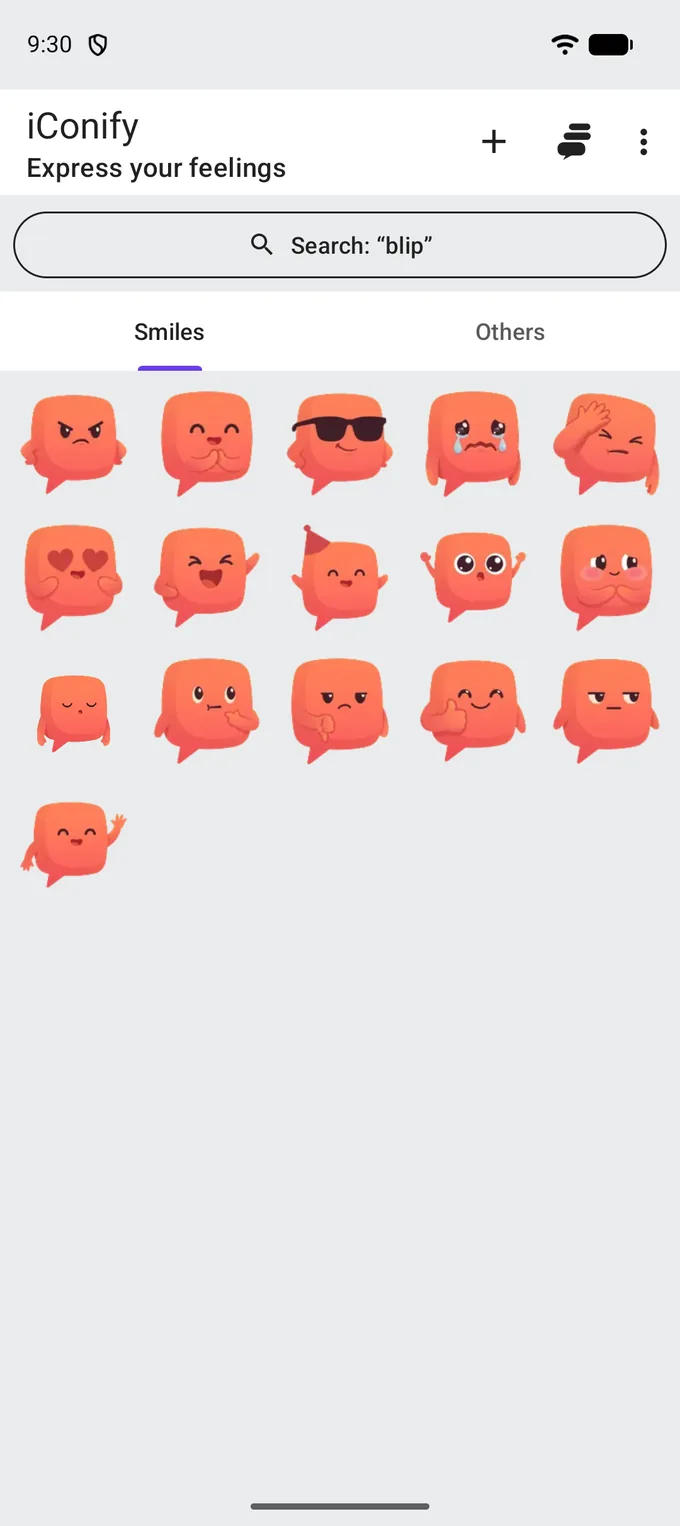
Lielākā daļa kataloga ir tās pašas animētās emocijzīmes, kuras jau esi redzējis. Sešpadsmit ikonas — nav: Blip ir lietotnes paša varonis, zīmēts iConify vajadzībām, un tieši tāpēc reakcija no šejienes neizskatās kā reakcija no jebkurienes.

Visā pārējā tās ir parastas kataloga ikonas: meklējamas, krājamas kolekcijās, sūtāmas. Vārds blip meklēšanā izceļ visu komplektu.

  • Tas pats varonis ir lietotnes ikona sākuma ekrānā un seja tukšajos stāvokļos.
  • Šīs pašas sešpadsmit veido arī WhatsApp uzlīmju komplektu, par to zemāk.
  • Nekas no tā nav aizslēgts: maksas līmeņa lietotnē nav vispār.

Ikonas, ko pievieno tu

Katalogs, kas atbrauc ar lietotni, ir sākums, nevis robeža.

Pēc saites

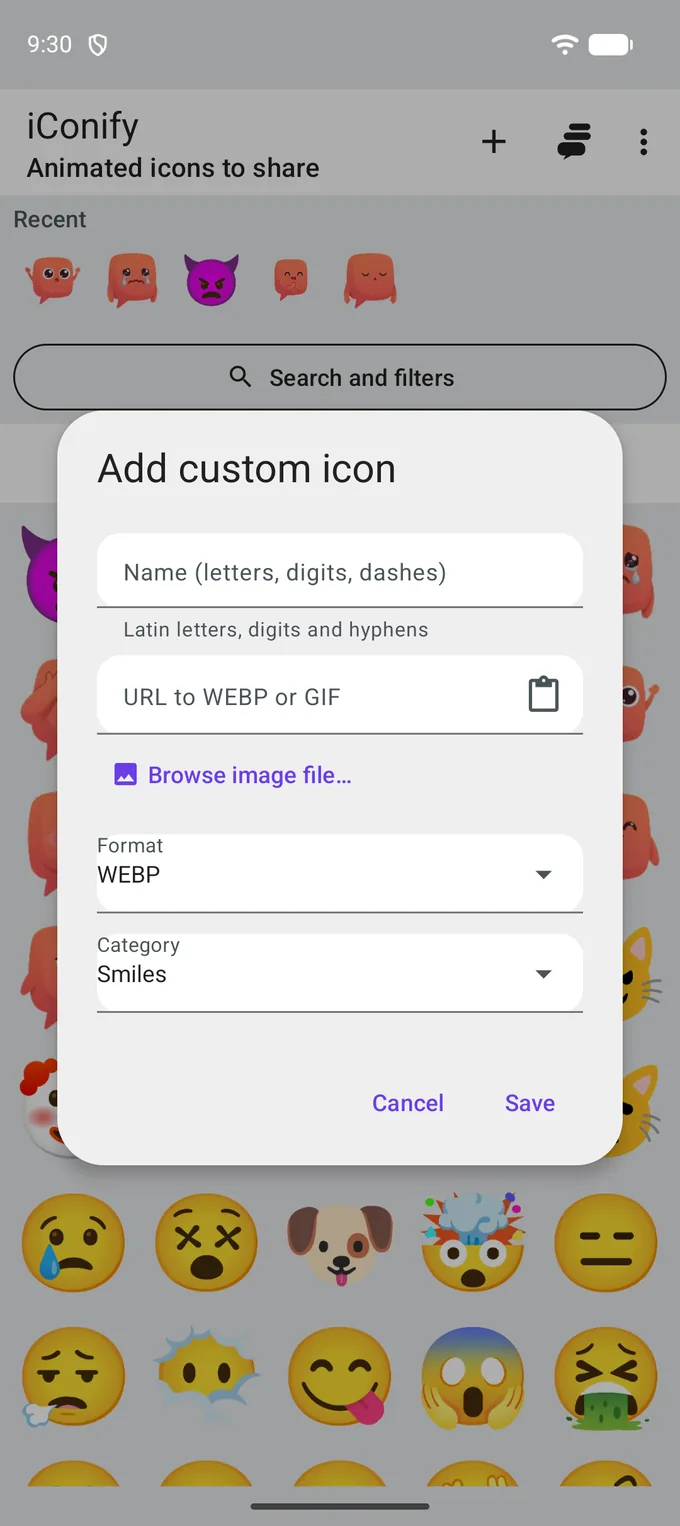
Ielīmē saiti uz WEBP vai GIF. Lietotne pārbauda, ka adrese atbild un ka aiz tās tiešām ir viens no šiem diviem formātiem, un ielādē attēlu, pirms saglabā ierakstu. Saite, kas neatbild, saņem atteikumu ar iemeslu, nevis sabojātu elementu režģī.

No faila

“Pārlūkot attēla failu…” paņem WEBP vai GIF, kas jau ir telefonā. Rezultāts tāds pats — ikona tavā katalogā —, tikai bez servera pa vidu.

Ar tavu nosaukumu

Nosaukums ir latīņu burti, cipari un defise, un tam jābūt unikālam tavā katalogā. Tieši ar to ikonu adresē dziļās saites un nosūtīšana, tāpēc tas nav brīvs teksts.

Uzvedas kā pārējās

Tava ikona parādās tajā pašā režģī, meklēšanā, filtros un kolekcijās. Filtrs “Pielāgoti” rāda tikai tavas; dzēšana noņem ikonu no ierīces.

Kā paturēt atrasto

Divi veidi, un nevienam no tiem nav vajadzīgs konts.

Kolekcijas

Mapes, kuras nosauc tu un kurās darbojas meklēšana

  • Kolekcija ir nosaukts ikonu kopums, nevis kopija: viena ikona var piederēt vairākām uzreiz un tāpat paliek katalogā.
  • Izveidot var no kolekciju dialoga vai tieši no ikonas izvēlnes.
  • “Rādīt šo kolekciju katalogā” pieliek to režģim kā filtru — un meklēšana ar kārtošanu sāk darboties tās iekšienē.
  • Kolekcijas dzēšana dzēš mapi, nevis ikonas — lietotne to pasaka jau apstiprinājumā, nevis atstāj minēt.

Savas ikonas

Saite, nosaukums, kategorija

  • Dialogs pārbauda adresi, kamēr tu raksti, un atsaka saitei, kas neatbild vai neved uz WEBP vai GIF.
  • Ielīmēšana no starpliktuves ir viens pieskāriens; “Pārlūkot attēla failu…” paņem to, kas jau ir telefonā.
  • Formātu un kategoriju izvēlas no sarakstiem, tāpēc ieraksts ir pilnīgs, pirms tiek saglabāts.
  • Ikona, kas pievienota pēc saites, turpina uz to skatīties: lietotne glabā adresi, nevis faila kopiju.

Iestatījumi

Viens ekrāns tēmai, rangam un uzlīmju komplektam

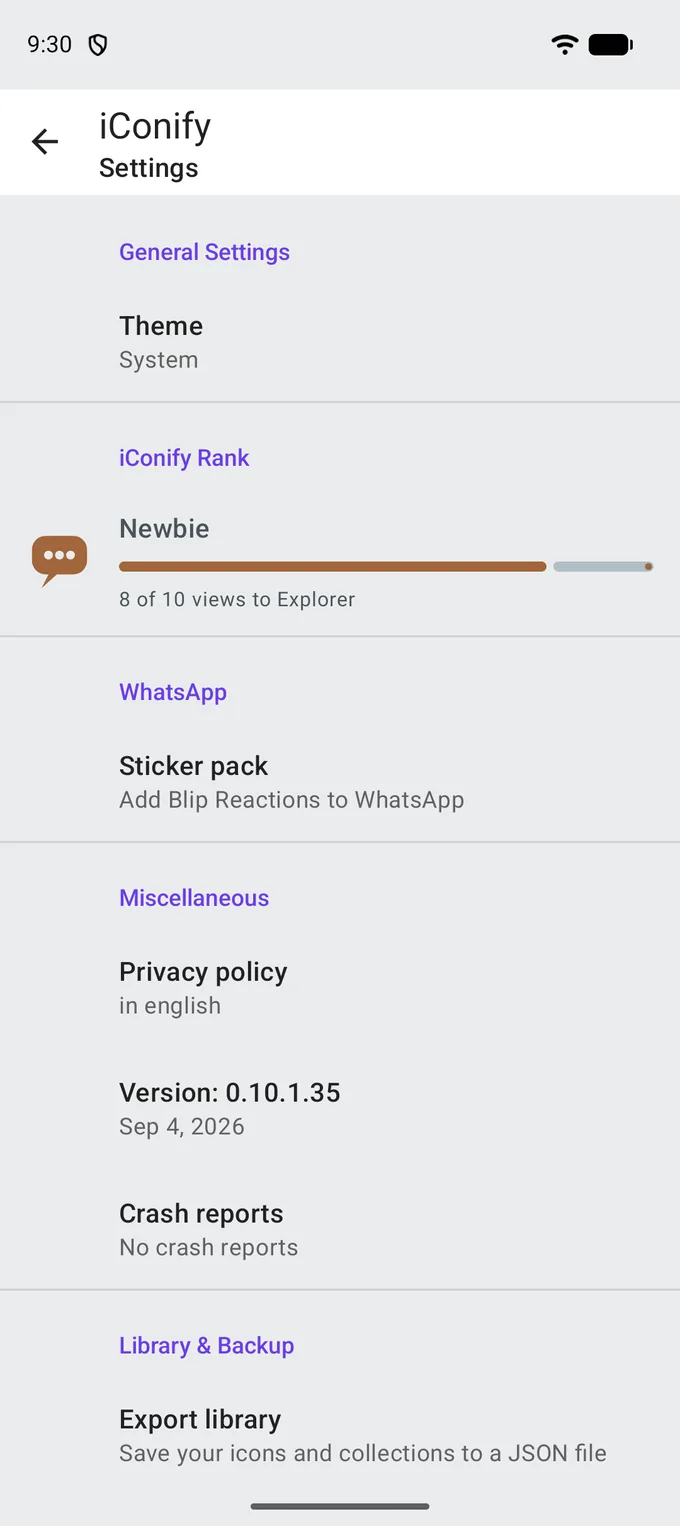
Iestatījumi ir īsi ar nolūku. Viss, kas tajos ir, ir vai nu slēdzis, kas var noderēt, vai fakts par to kopiju, kas uzstādīta tev.

  • Tēma — gaišā, tumšā vai sistēmas. Tumšā ir īsta otra palete, nevis apgriezta pirmā.
  • iConify rangs — vienpadsmit rangi pēc atvērto ikonu skaita: Iesācējs, Pētnieks, Entuziasts, Profi, Eksperts, Veterāns, Elite, Leģenda, Mītiskais, Ikonu Kungs, Mūžīgais kolekcionārs — pie 10, 25, 50, 100, 250, 500, 1000, 2500, 5000 un 10 000 skatījumiem. Josla rāda, cik tālu ir nākamais. Nekas no tā telefonu nepamet, un nokļūt līderu tabulā nav iespējams — tādas nav.
  • Uzlīmju komplekts — pievieno Blip Reactions programmai WhatsApp. Aptuveni seši megabaiti, lejupielādē pēc pieprasījuma, nevis ved lietotnes iekšienē; ja WhatsApp nav instalēts, lietotne to arī pasaka.
  • Bibliotēka un dublējums — eksports un imports, par tiem zemāk.
  • Lietotnes versija un privātuma politika ir tajā pašā ekrānā, un politika atveras lietotnē, nevis pārlūkā.

Viss pārējais

Dienas iCon

Reizi kalendārajā dienā lietotne piedāvā vienu ikonu un pasaka, kāpēc: tu to vēl neesi redzējis, tā ir no tavas izlases vai tā ir populāra šodien — tas ir, augstu tajā sarindojumā, ko izrēķinājis tavs paša telefons. Parādās reizi dienā un ne pirmajā palaišanā, kad izvēlēties vēl nav no kā.

Izaicinājumi

Seši, dienas un nedēļas: apskatīt 3 vai 10 ikonas šodien, 20 vai 50 šonedēļ, nosūtīt 1 šodien un 3 šonedēļ. Tie atiestatās pēc sava grafika un tiek skaitīti pēc tās pašas vietējās vēstures, kas rangs.

Bibliotēkas eksports un imports

“Eksportēt bibliotēku” ieraksta tavas ikonas un kolekcijas JSON failā, kura vietu izvēlies tu. “Importēt” ievieto šādu failu katalogā citā telefonā un pasaka, ko tieši pievienoja. Imports neko nedzēš.

Dublējums un atjaunošana

Dublējums ir pilnīgāks tās pašas domas variants, arī fails, kuru glabā tu. Atjaunošana to ievieto atpakaļ un pirms sākuma nosauc dublējuma datumu. Mākoņa kopijas nav — fails ir tavs, un glabāt to tev.

Darbojas ar sliktu savienojumu

Katalogu ņem no satura servera, kešo un atkāpjas uz kopiju lietotnes iekšienē. Attēli pēc pirmās apskates paliek diska kešatmiņā. Palaišana bez savienojuma rāda to katalogu, kas tev jau ir.

Dziļās saites

Katrai ikonai ir tīmekļa adrese formā icons.suxlv2.space/i/nosaukums. Telefonā ar uzstādītu iConify tā atver ikonu lietotnē; bez lietotnes — lapu ar to pašu animāciju.

Valodas

Angļu, krievu un latviešu, pēc telefona valodas. Tās pašas trīs, kas šai vietnei, un tās pašas trīs, kas lietotnes lapai Google Play.

Pirkt nav ko

Maksas līmeņa nav, un iekšējo pirkumu nav vispār — norēķinu koda lietotnē nemaz nav. Meklēšanas panelī ir redakcijas plaukts “Premium”: tā ir atzīme, ko katalogs var uzlikt ikonai, nevis cena.

Ierobežojumi, ko vērts zināt pirms instalēšanas

  • Viens Google AdMob reklāmkarogs rādās katalogā un kolekcijas iekšienē. Tā ir visa reklāma, un pirkuma, kas to noņemtu, nav.
  • Konta nav un sinhronizācijas starp ierīcēm nav. Divi telefoni ir divas bibliotēkas, ko saista tikai fails, kuru tu eksportē un importē.
  • Balsojumi, rangs un izaicinājumi ir privāti ierīcei. Nekas no tā netiek publicēts un ne ar vienu salīdzināts.
  • Ikona, kas pievienota pēc saites, turpina skatīties uz to. Ja adrese pārstāj atbildēt, ikona pārstāj ielādēties: lietotne glabā ierakstu, nevis sveša faila kopiju.
  • Savienojums ir vajadzīgs, kad katalogs aizpildās pirmo reizi un kad attēls tiek ielādēts pirmo reizi.

Lejupielādēt Google Play

Instalēšana bez maksas. Android 8.0 un jaunāks.

Apskaties savā telefonā

Instalēšana bez maksas, Android 8.0 un jaunāks.

Lejupielādēt Google Play

Instalēšana bez maksas. Android 8.0 un jaunāks.